
Reunión y chat

Su IA toma muy buenas notas. ¿Y hace algo más?
La inteligencia de reuniones solo es valiosa si ocurre algo después de que finalice la reunión.
 6 min de lectura
Publicado el 20 de agosto de 2020
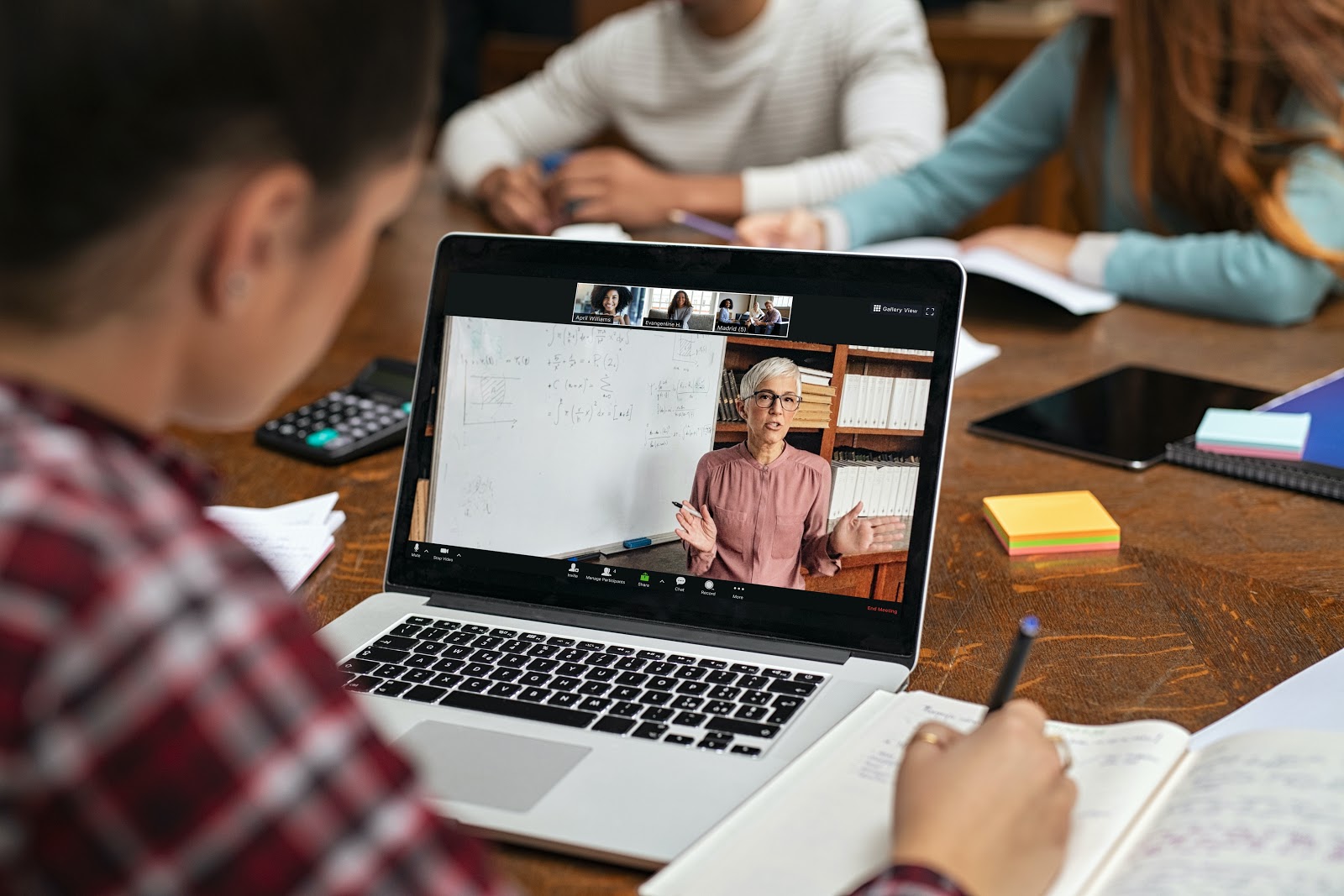



Este otoño comenzamos las clases con una serie de nuevas e interesantes características para Zoom para la educación que ayudarán a mejorar la participación de los alumnos y la gestión del aula. De acuerdo con nuestro compromiso de garantizar una educación virtual de calidad que sea accesible para maestros y alumnos de todo el mundo, estas nuevas características estarán disponibles dentro de nuestros planes gratuitos y de pago de Zoom para la educación.
También es un buen momento para recordarles a los docentes cuáles son las mejores formas de evitar que visitantes no deseados puedan interrumpir sus aulas virtuales y proteger la privacidad de los alumnos gracias a las características de seguridad de Zoom.
Queremos que tanto usted como sus alumnos tengan una experiencia positiva al usar Zoom. A continuación, le mostramos algunas medidas que puede tomar para asegurarse de que su aula virtual sea segura:
Use los controles de reunión de su configuración de Zoom para minimizar las interrupciones:
Durante la reunión puede hacer clic en el icono de Seguridad en la parte inferior de la ventana para:

Como docente tiene el control del aula de Zoom. Abra el icono de Participantes para:
Por último, le recordamos que nunca debe compartir información de su aula de Zoom (ID de reunión y contraseña) en ningún foro público, redes sociales o incluso en la página web pública de su escuela. Las personas interesadas en boicotear reuniones suelen buscar ID de reuniones publicados en Internet. Si se entera de que un alumno u otra persona ha publicado información sobre su reunión, le recomendamos que cambie el ID de la reunión antes de la próxima clase.
Algunas de las características que hemos planeado para los próximos dos meses ayudarán a los aducadores a usar Zoom para la enseñanza en línea.
Cree una asignación de asientos virtual, destaque a los alumnos que están haciendo una presentación y disfrute de otras visualizaciones personalizadas.
Arrastre y suelte a los participantes en la Vista de galería según el orden que elija. Esto bloqueará la galería en una configuración determinada que no se verá alterada cuando otra persona hable o acceda al aula. Los docentes pueden hacer que los alumnos usen su misma asignación de asientos virtual, función que puede ser de utilidad para actividades que implican «dar vueltas por el aula» siguiendo un orden determinado. En una futura actualización, los docentes podrán guardar su disposición personalizada de la galería como un plano de asientos virtual.
Con la fijación múltiple, el anfitrión puede «fijar» y dar permiso a otros participantes para fijar hasta otros nueve en pantalla en su vista personal. Esta función es especialmente útil para maestros y alumnos que usan el lenguaje de signos ya que el uso de este lenguaje no activa la vista del hablante. Los alumnos sordos o con problemas de audición pueden fijar en pantalla tanto al maestro como al intérprete para poder disfrutar de un aprendizaje más accesible.
Los maestros pueden destacar hasta un máximo de nueve participantes durante toda la reunión, creando una visualización de grupo personalizada y centrada visible para toda la clase. Esta visualización es perfecta para cuando un grupo de alumnos tiene que hacer una presentación conjunta.
Por lo general, Zoom le otorga al participante el control final a la hora de silenciar o reactivar su audio para garantizar su privacidad. Sin embargo, en algunas ocasiones, es posible que un maestro desee tener la posibilidad de reactivar el audio de un participante. Esto puede suceder en aulas en las que los alumnos no son capaces de reactivar su audio:
Para proteger la privacidad del alumno y poder controlar a los participantes, Zoom solicitará que tanto el anfitrión como los participantes opten por este tipo de control de audio. Una vez otorgado el permiso, el anfitrión podrá configurar sus clases periódicas sin necesidad de ajustar los permisos antes de cada reunión.
Los participantes pueden revocar este permiso en cualquier momento, incluso entre reuniones, simplemente accediendo a la lista de anfitriones a los que han concedido este permiso. Una vez habilitada esta configuración en una reunión, aparecerá un icono de advertencia al lado del icono de seguridad.
Aunque un alumno no haya otorgado el permiso para reactivar el audio podrá acceder a la reunión sin problemas. El anfitrión podrá solicitarle que reactive el audio cuando sea necesario.
A partir de septiembre, los alumnos podrán seleccionar una sala para grupos pequeños y cambiar entre salas. Esto le permite una flexibilidad aún mayor a la hora de estructurar el aprendizaje de grupos pequeños. Puede crear salas para grupos pequeños organizadas por temáticas o grupos de lectura e invitar a los alumnos a moverse entre ellas dependiendo de sus intereses. Las posibilidades son infinitas: ¡solo deje volar su imaginación!
Maestros de artes escénicas y música: disfruten de sonidos nítidos y de gran calidad en sus lecciones virtuales y actuaciones. Esta opción localizada en Audio avanzado mejorará el modo «Sonido original», y le permitirá solucionar problemas de eco y posprocesamiento y eliminar la compresión. Sin entrar mucho en detalles: esta configuración permitirá aumentar la calidad del códec de audio de 22 kHz a 48 kHz, 96 Kbps en mono y 192 Kbps en estéreo para la transmisión de audio en calidad profesional para aplicaciones de enseñanza e interpretación musical.
Aviso: este modo necesita de una interfaz de audio profesional, micrófono y auriculares para poder ofrecer lecciones privadas de gran calidad. También podrá transmitir actuaciones en grupo desde la misma ubicación física con una calidad de audio superior a la de la mayoría de las plataformas de transmisión.
Podrá encontrar más información a medida que implementemos estas características durante los meses de agosto y septiembre.
Ofrecemos formación diaria para los usuarios. Visite ev.zoom.us/es/?filter-languages=es para informarse sobre nuestros últimos eventos y formaciones. También puede visitar nuestro sitio web para obtener más información sobre cómo usar Zoom para la educación en su aula o solicitar una demostración personalizada hoy mismo.
Nota del editor: Esta publicación se actualizó el 4 de septiembre para aclarar las capacidades de fijación múltiple.
La inteligencia de reuniones solo es valiosa si ocurre algo después de que finalice la reunión.
 7 min de lectura
La fiabilidad ya está resuelta. La productividad, no.
 7 min de lectura
Su representante cuelga y la conversación simplemente… desaparece