

Nach Zielgruppe
Kleine und mittelständische UnternehmenEnterprise
ITKundenbetreuungVertrieb und UmsatzRäumlichkeitenMarketing und Events
Bei einem bestehenden WhatsApp Business-Konto und einem neuen Konto müsste Zoom im Konto als BSP ausgewählt werden.
Schaffung der Verbindung zwischen Zoom Contact Center und Meta
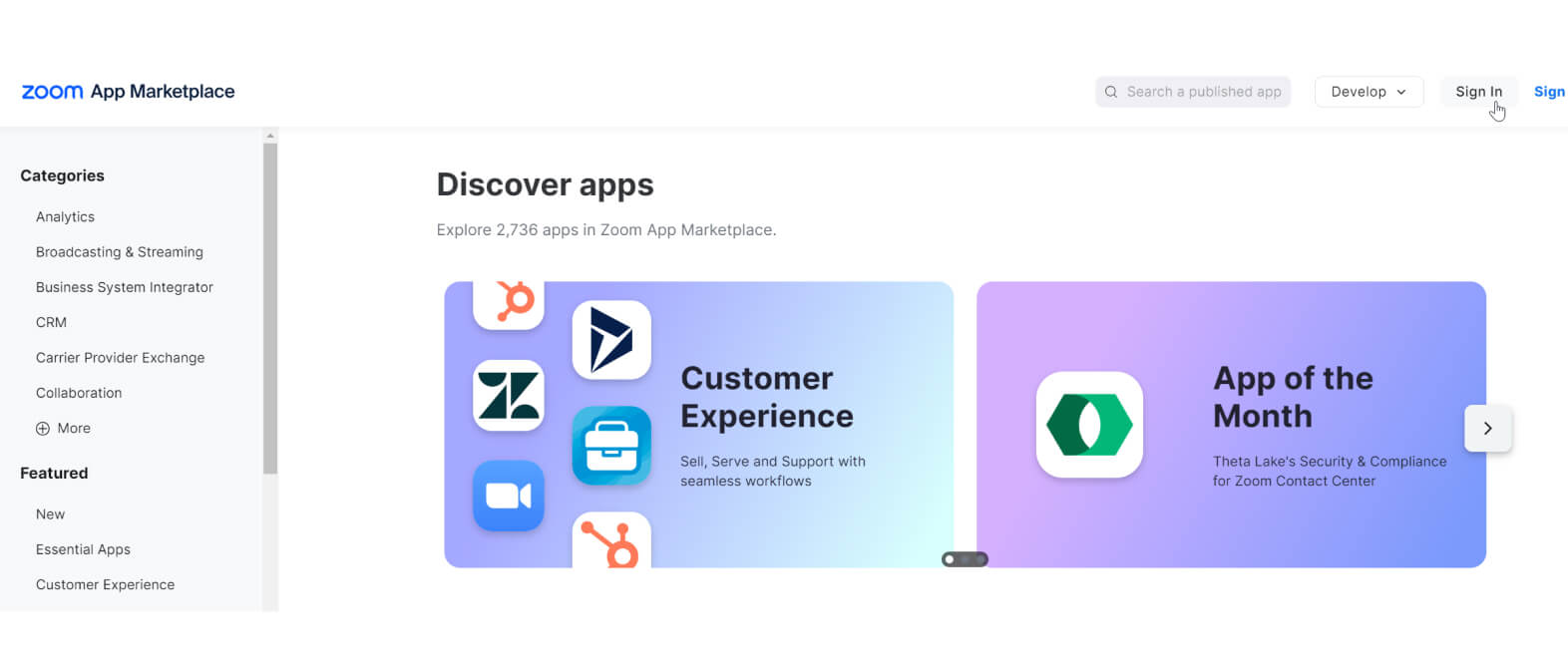
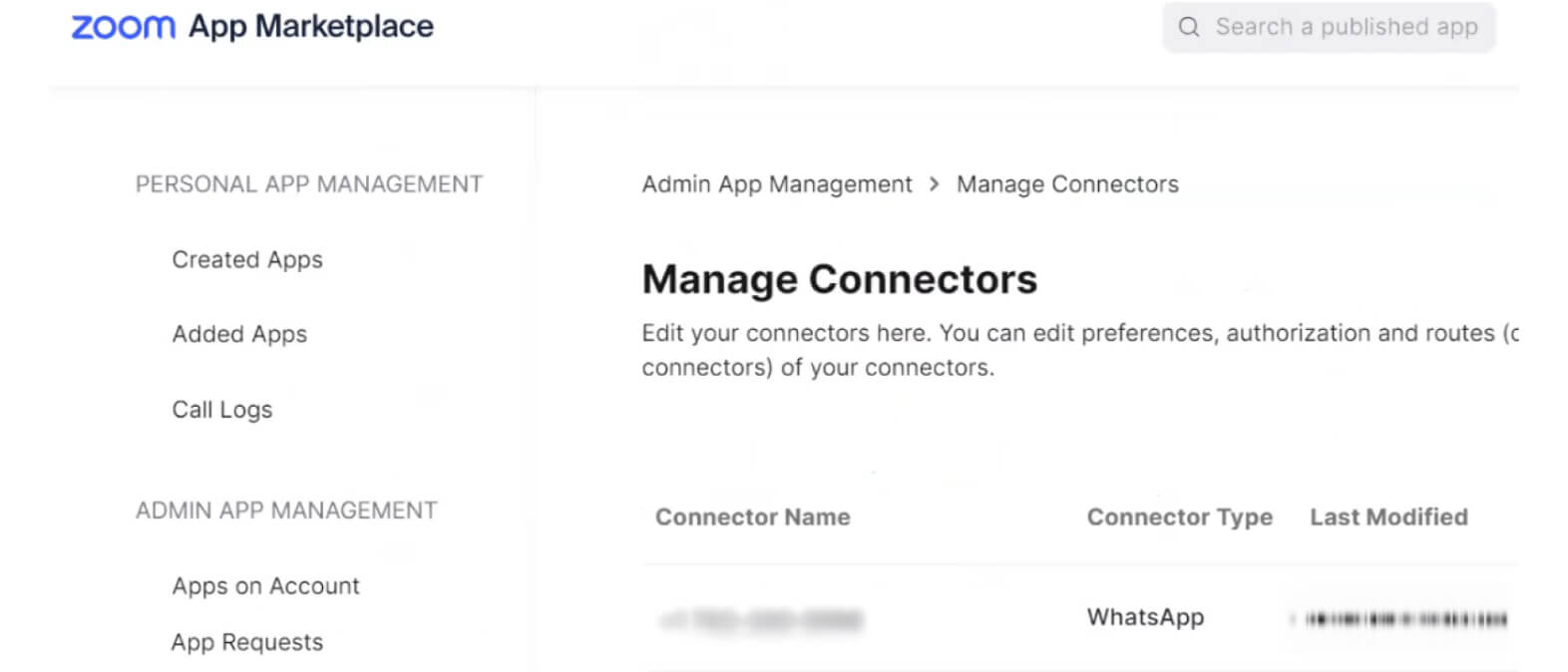
Verwenden Sie das Suchfeld, um die WhatsApp Business Connector-App zu finden.
Klicken Sie auf das Symbol oder den Namen der App, um darauf zuzugreifen.
Klicken Sie auf Create Connector (Connector erstellen).
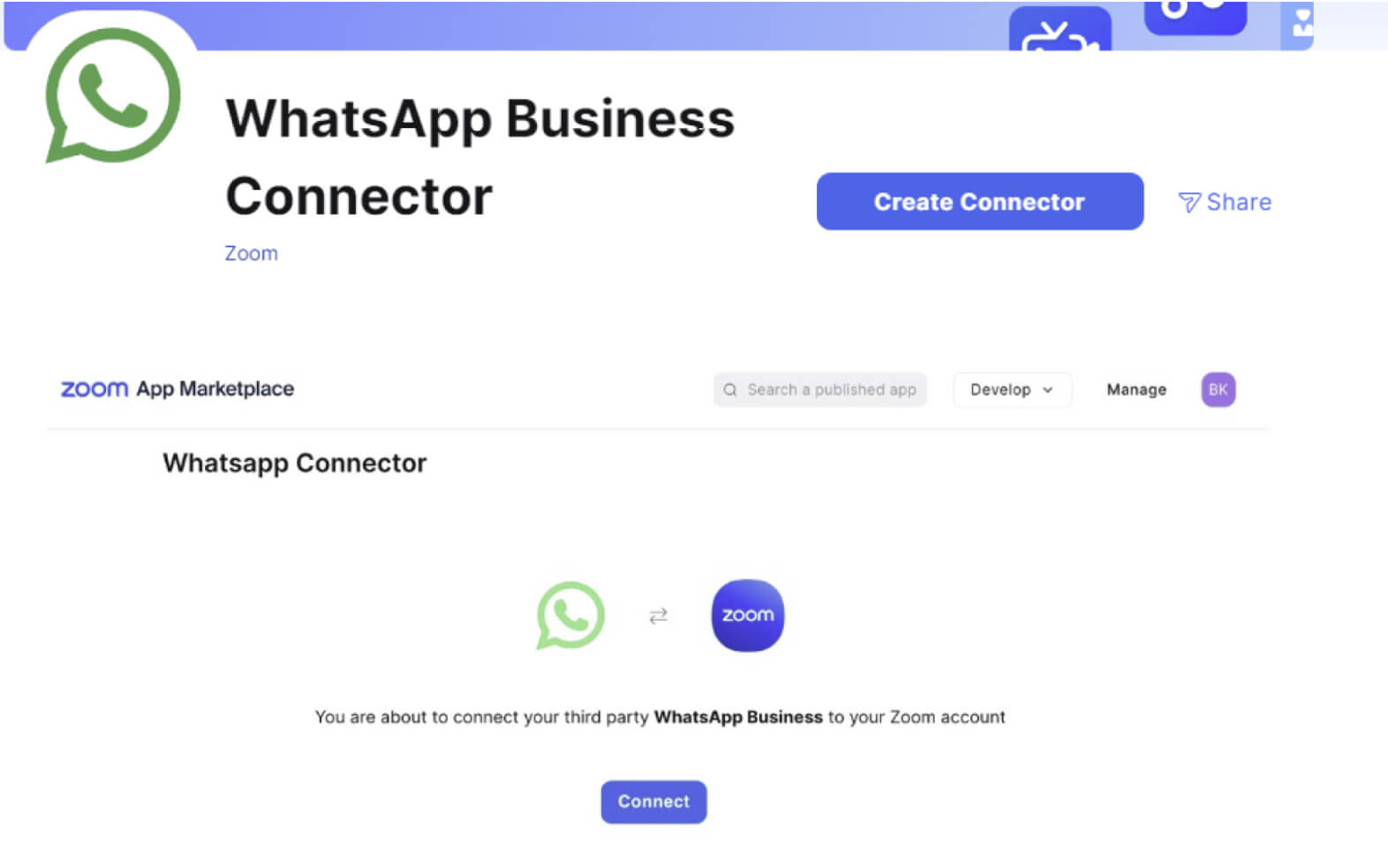
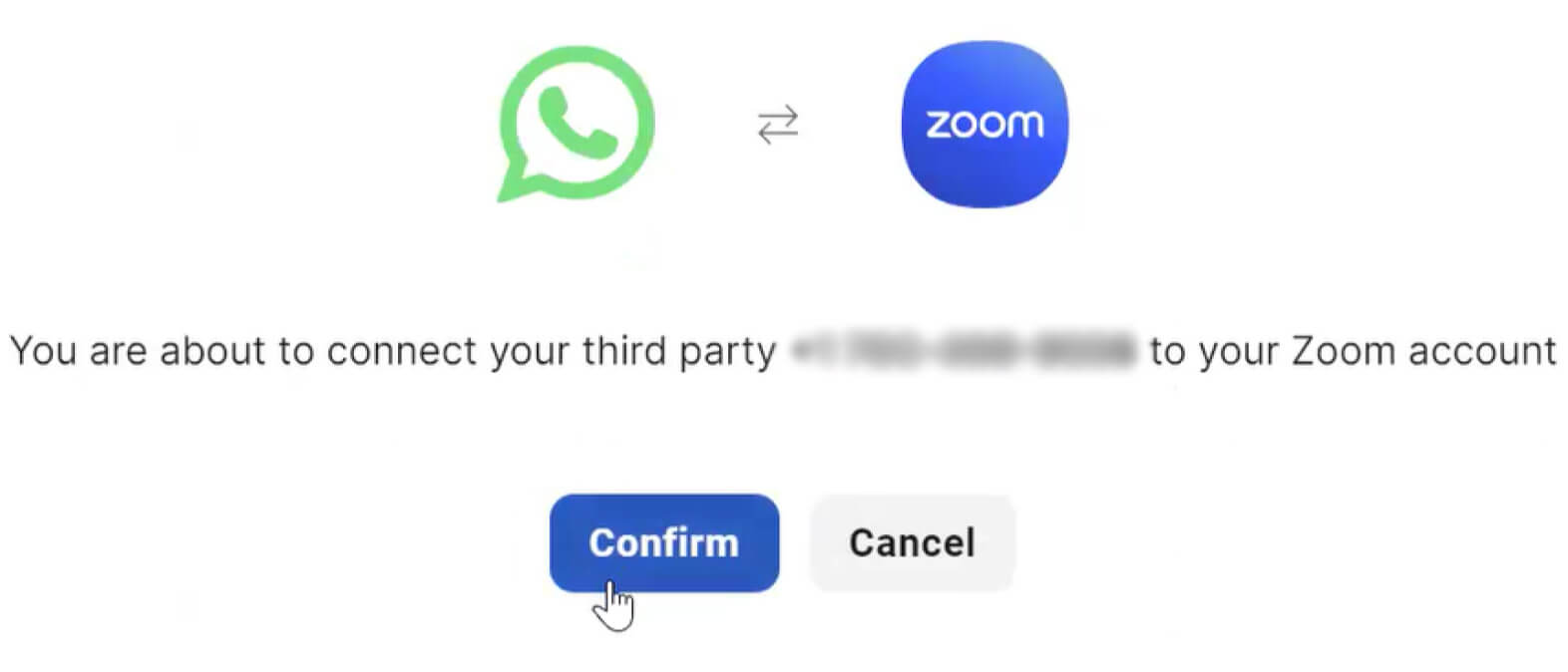
Es öffnet sich ein neues Fenster, in dem der WhatsApp Embedded Signup Flow (von Meta) geladen wird.
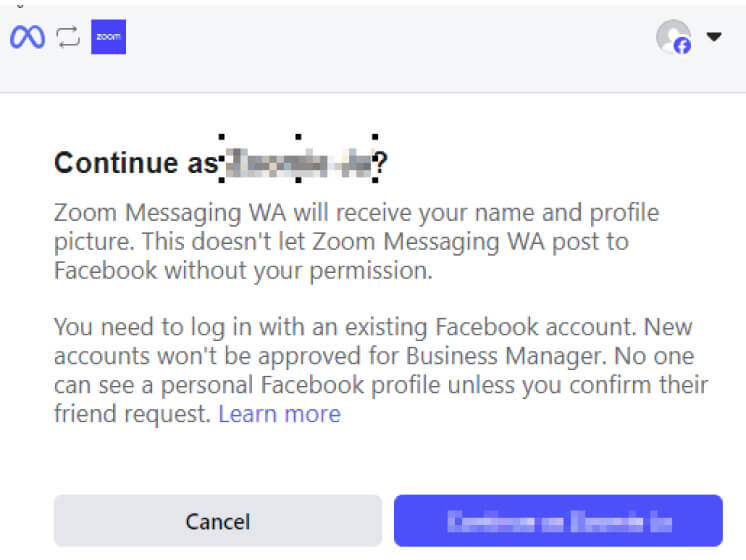
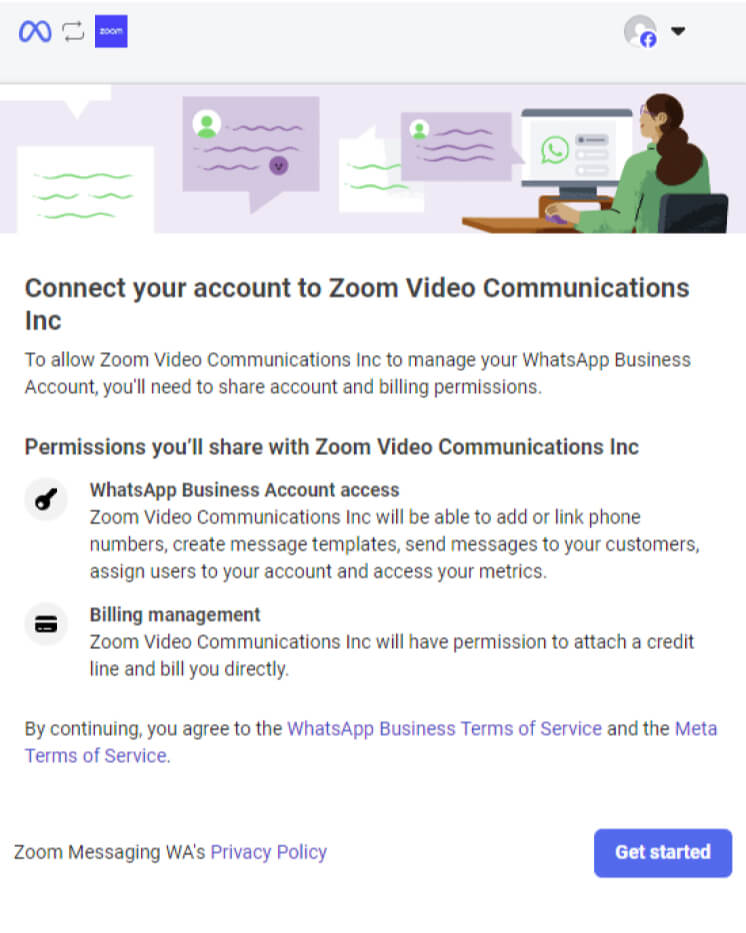
Wenn Sie ein WhatsApp Business-Konto (WhatsApp Business Account, WABA) mit einem Anbieter von Unternehmensdiensten (Business Service Provider, BSP) wie Zoom teilen, denken Sie daran, dass jeweils nur ein WABA mit einem BSP verknüpft werden kann, sodass Sie entweder einen neuen WABA für Zoom erstellen oder die vorhandene Zahlungsmethode aus Ihrem aktuellen WABA entfernen können, um fortzufahren
Erstellen einer Messaging-Warteschlange
(Sie können diesen Schritt überspringen, wenn bereits eine Messaging-Warteschlange erstellt wurde.)
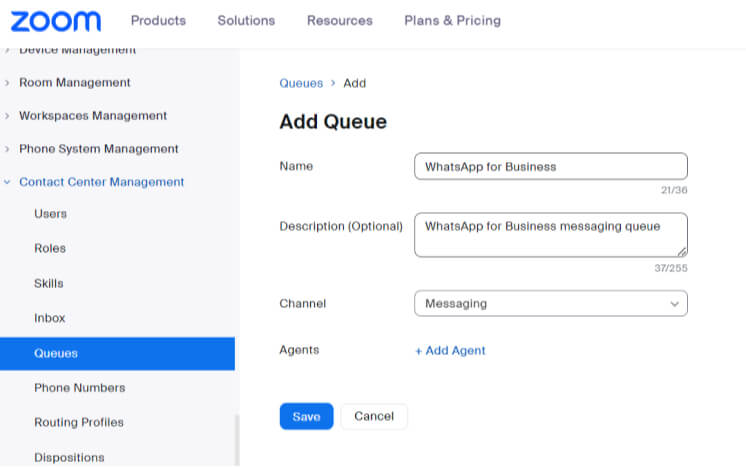
Wir werden eine Messaging-Warteschlange erstellen, um Kundeninteraktionen verarbeiten.
Optional: Passen Sie die Warteschlangeneinstellungen an Ihre Vorlieben an.
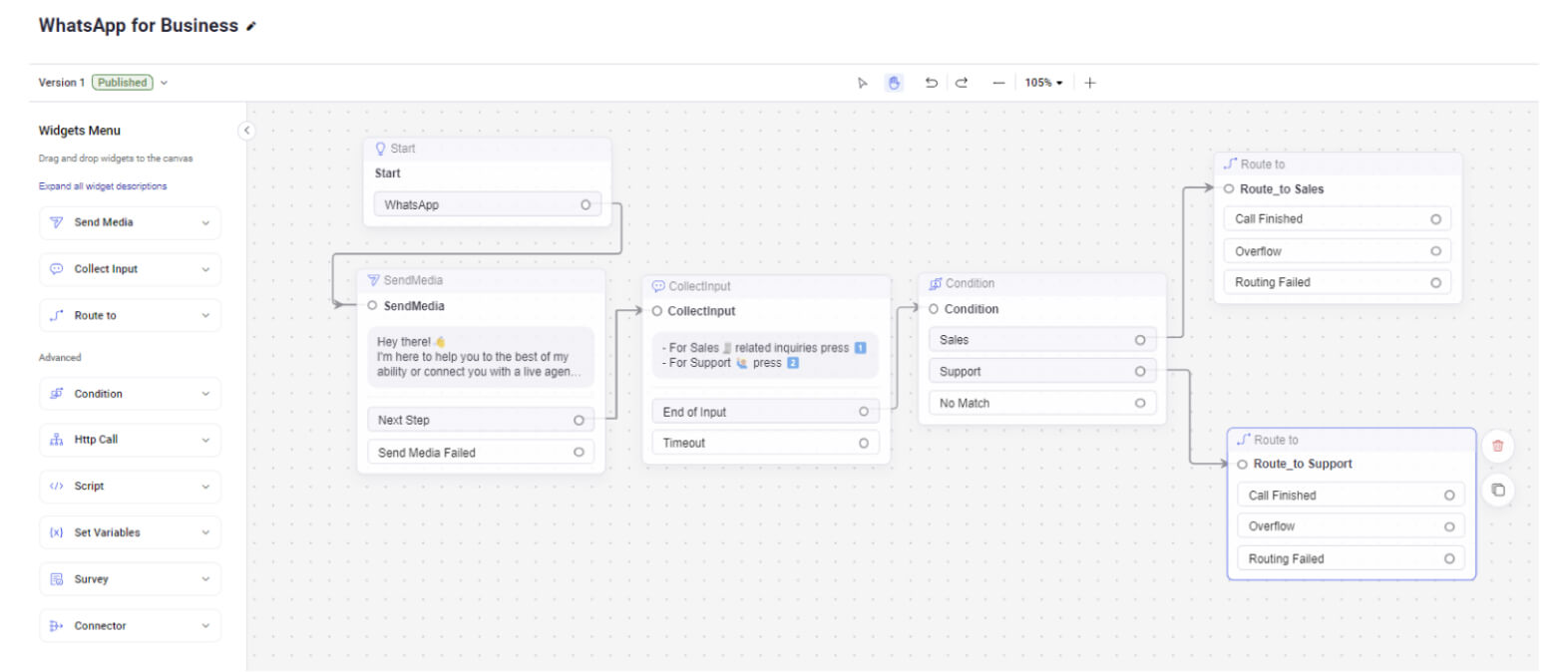
Der Flow kann verwendet werden, um einen Verbraucher vollständig selbst zu bedienen, ihn direkt an eine Warteschlange weiterzuleiten oder Informationen zu sammeln, um ihn zu qualifizieren, bevor er an die entsprechende Person weitergeleitet wird.
Hier ist ein Beispiel für einen Flow, der zuerst den Typ der Anforderung qualifiziert, bevor der Verbraucher an die richtige Warteschlange gesendet wird.
Start-Widget:
Das Start-Widget ist der Ausgangspunkt in einem Workflow, an dem die Interaktion beginnt. Es wird verwendet, um den Einstiegspunkt für Kundeninteraktionen zu definieren und die Voraussetzungen für nachfolgende Aktionen und Prozesse zu festzulegen.
Medien senden:
Mit dem Widget „Medien senden“ können Admins automatische Nachrichten senden. In unserem Beispiel antworten wir automatisch mit dieser ersten Nachricht, sobald wir eine Nachricht von einem Verbraucher erhalten
„Hallo!👋
Ich bin hier, um Ihnen rund um die Uhr nach bestem Wissen und Gewissen zu helfen oder Sie mit einem Mitarbeiter zu verbinden.“
Eingabe sammeln:
Das Widget „Eingabe sammeln“ wird verwendet, um Informationen von Verbrauchern zu sammeln. Diese Daten können verwendet werden, um fundierte Entscheidungen zu treffen und die Interaktion entsprechend weiterzuleiten. In unserem Beispiel wird es verwendet, um die folgende Meldung anzuzeigen:
„
🧾Für vertriebsbezogene Anfragen drücken Sie bitte die 1️⃣
Für Support 🙋🏼 drücken Sie die 2️⃣
„
Bedingung:
Das Bedingungs-Widget wird verwendet, um bestimmte Kriterien oder Bedingungen innerhalb eines Workflows zu bewerten. Basierend auf der Bewertung kann das Widget die Interaktion in verschiedene Bahnen lenken und so individuelle Reaktionen und Aktionen ermöglichen. Wir sehen uns den Wert an, der vom Widget „Eingabe sammeln“ erfasst wurde, und leiten die Interaktion an zwei verschiedene Ausgänge weiter.
Wenn der Wert 1 ist, Route_to_Sales
Wenn der Wert 2 ist, Route_to_Support
Routing an
Das Widget „Routing an“ wird verwendet, um die Kundeninteraktion an den richtigen Flow, die richtige Warteschlange oder den richtigen Mitarbeiter innerhalb des Contact Centers weiterzuleiten. Dadurch wird sichergestellt, dass die Anfrage des Kunden von dem am besten geeigneten Mitarbeiter oder der am besten geeigneten Gruppe bearbeitet wird.
In diesem Beispiel werden beide Routing-an-Widgets tatsächlich an dieselbe Warteschlange weitergeleitet, aber in einem realen Szenario sollte jede Route ein anderes Ziel haben.
Wenn Sie lieber eine vorkonfigurierte Version hochladen, können Sie die JSON-Datei unten als neuen Flow importieren.
Der letzte Teil besteht darin, die WhatsApp-Telefonnummer mit dem WhatsApp-Flow zu verknüpfen.
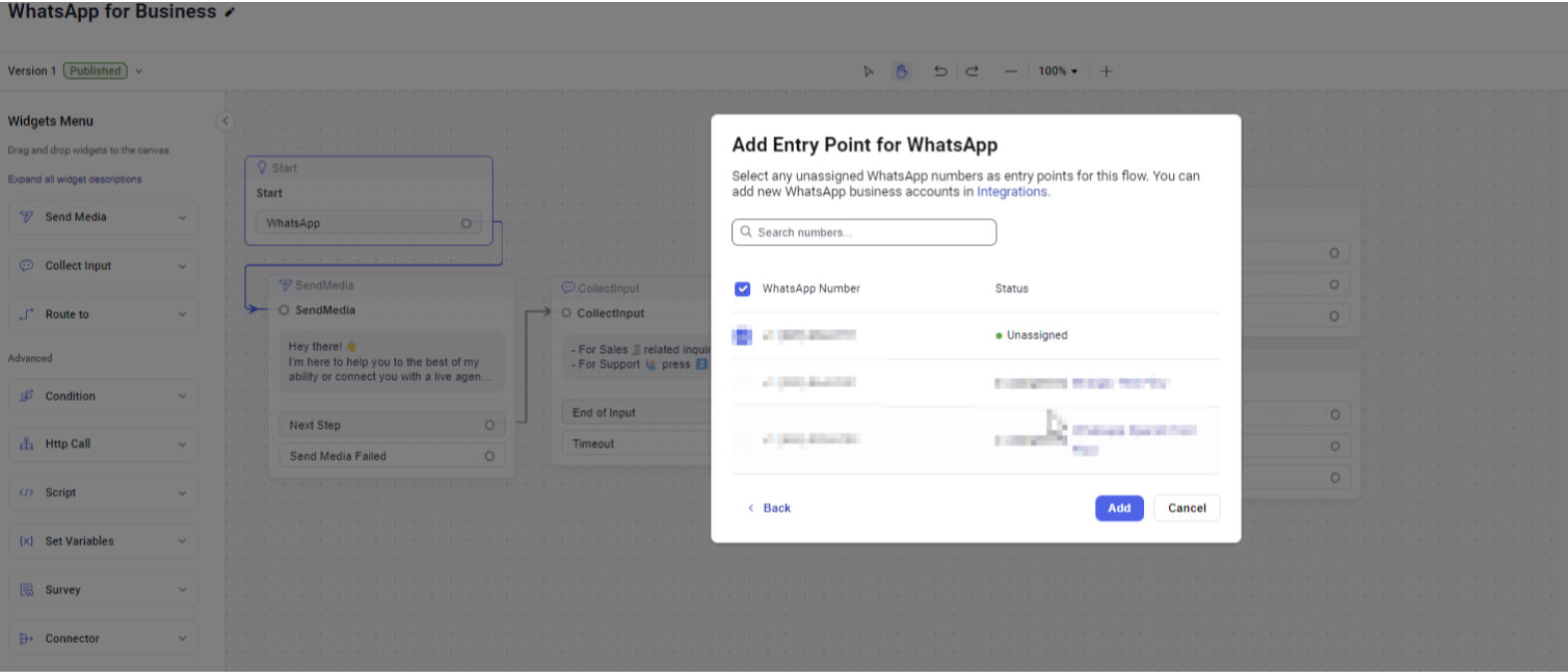
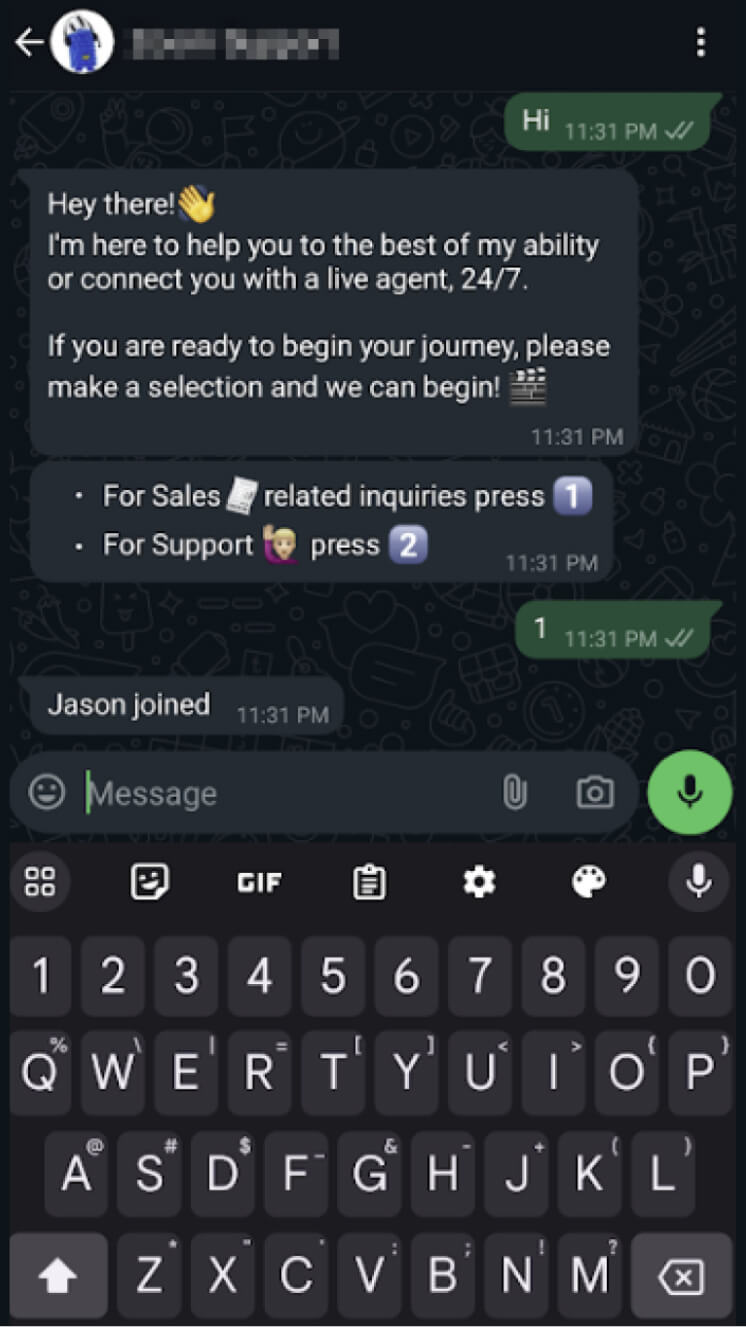
2. Sobald dies abgeschlossen ist, können Kunden, die WhatsApp verwenden, mit Ihrem Unternehmen in Kontakt treten.
Kunde auf WhatsApp
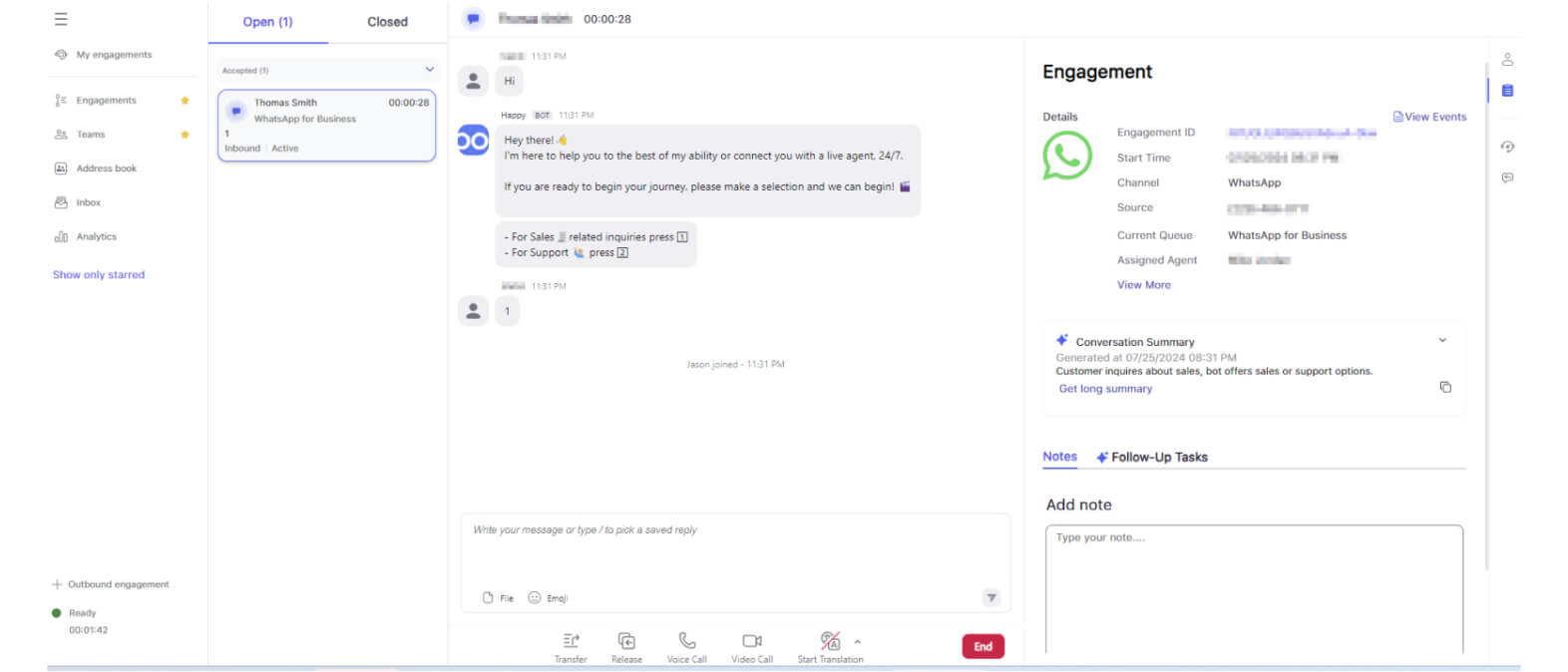
Zoom Contact Center-Mitarbeiter bei der Bearbeitung der Interaktion
WhatsApp-Vorlagen
WhatsApp-Nachrichtenvorlagen sind immens wichtig, um das 24-Stunden-Interaktionsfenster zu erweitern. Sie verhalten sich wie gespeicherte Antworten und tragen dazu bei, eine reibungslose Kommunikation auch nach Ablauf des Zeitlimits zu gewährleisten.
Diese Vorlagen definieren nicht nur die Art der gesendeten Nachricht, sondern erleichtern auch eine effektive Abrechnung.
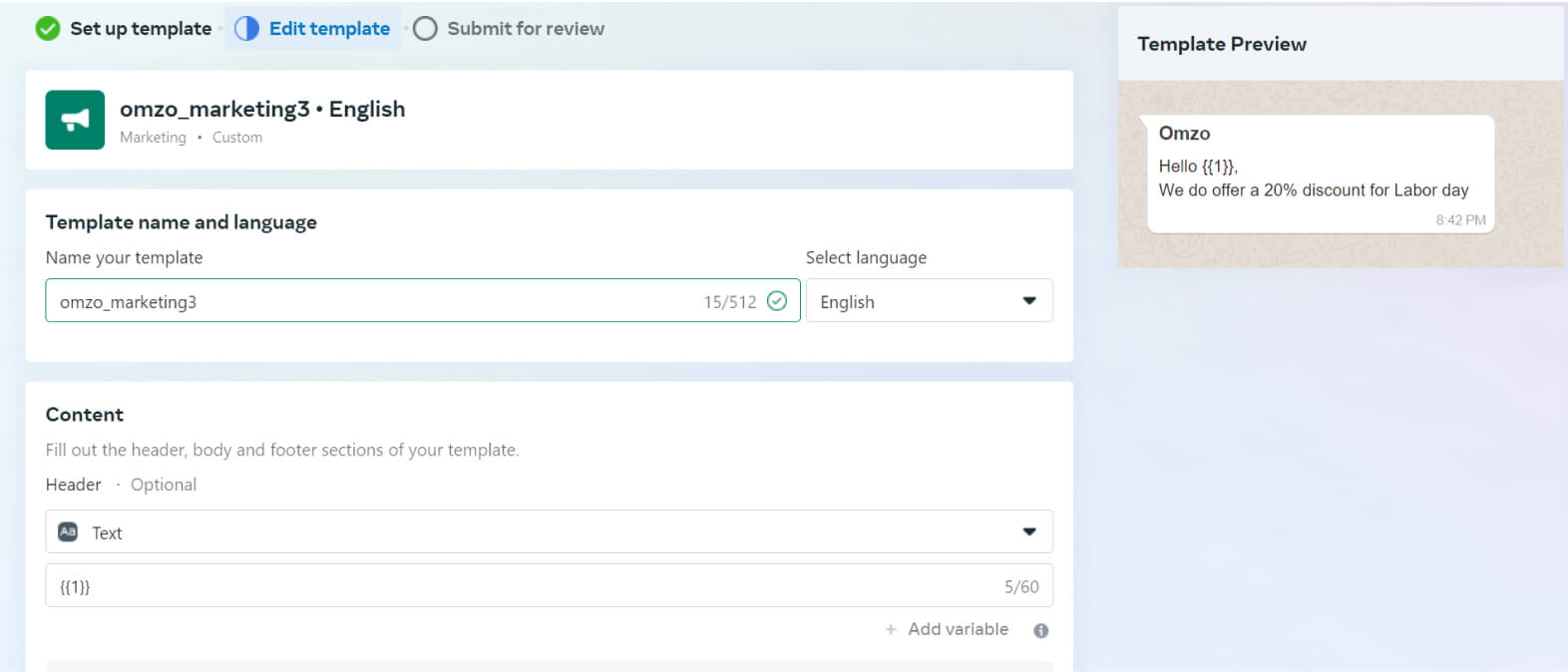
Dies hat nur dann Auswirkung auf die Abrechnung, wenn a) die Konversation länger als 24 Stunden dauert oder b) der Mitarbeiter zu einem anderen Vorlagentyp wechselt.
Unsere WhatsApp-Preistabelle bietet detaillierte Preisinformationen für jede Art von Vorlage pro Konversation für die unterstützten Länder. Sie enthält eine klare Aufschlüsselung der Kosten basierend auf dem Vorlagentyp und den jeweiligen unterstützten Ländern.
Entscheidende Vorteile
Flexible Kanal-Upgrades: Mitarbeiter können eine WhatsApp-Konversation nahtlos in einen Sprach- oder Videoanruf umwandeln und so einen reibungslosen Wechsel zu einem anderen Kanal ermöglichen, ohne dass zusätzliche Lizenzen erforderlich sind.
Mühelose KI-basierte Unterstützung: Mitarbeiter können AI Companion für Echtzeit-Gesprächszusammenfassungen und Stimmungsanalysen sowie AI Expert Assist für proaktive Anleitungen und wichtige Erkenntnisse nutzen, um Interaktionen zu optimieren und die Effizienz zu verbessern.
Verbesserter Support und höhere Kundenzufriedenheit: Vorgesetzte können Mitarbeiter in Echtzeit unterstützen, indem sie während der Interaktionen Funktionen für Gesprächseingriff, Mithören oder Übernahme verwenden. Diese Funktionen ermöglichen schnellere, fundiertere Lösungen, was zu einer höheren Kundenzufriedenheit und einem persönlicheren Serviceerlebnis führt.
Umfassende Berichte und Analysen: WhatsApp-Interaktionen werden nahtlos in Zoom Contact Center erfasst und bieten Managern wertvolle Daten und Einblicke, um fundierte Entscheidungen zu treffen und die Leistung zu optimieren.