

Por público
Pequeñas y medianas empresasEmpresarial
Tecnología de la informaciónExperiencia del clienteVentas e ingresosInstalacionesMarketing y eventos
Para la cuenta de WhatsApp Business existente y la nueva cuenta, Zoom tendría que elegirse como proveedor de servicios empresariales (BSP) en la cuenta.
Creación de la conexión entre Zoom Contact Center y Meta
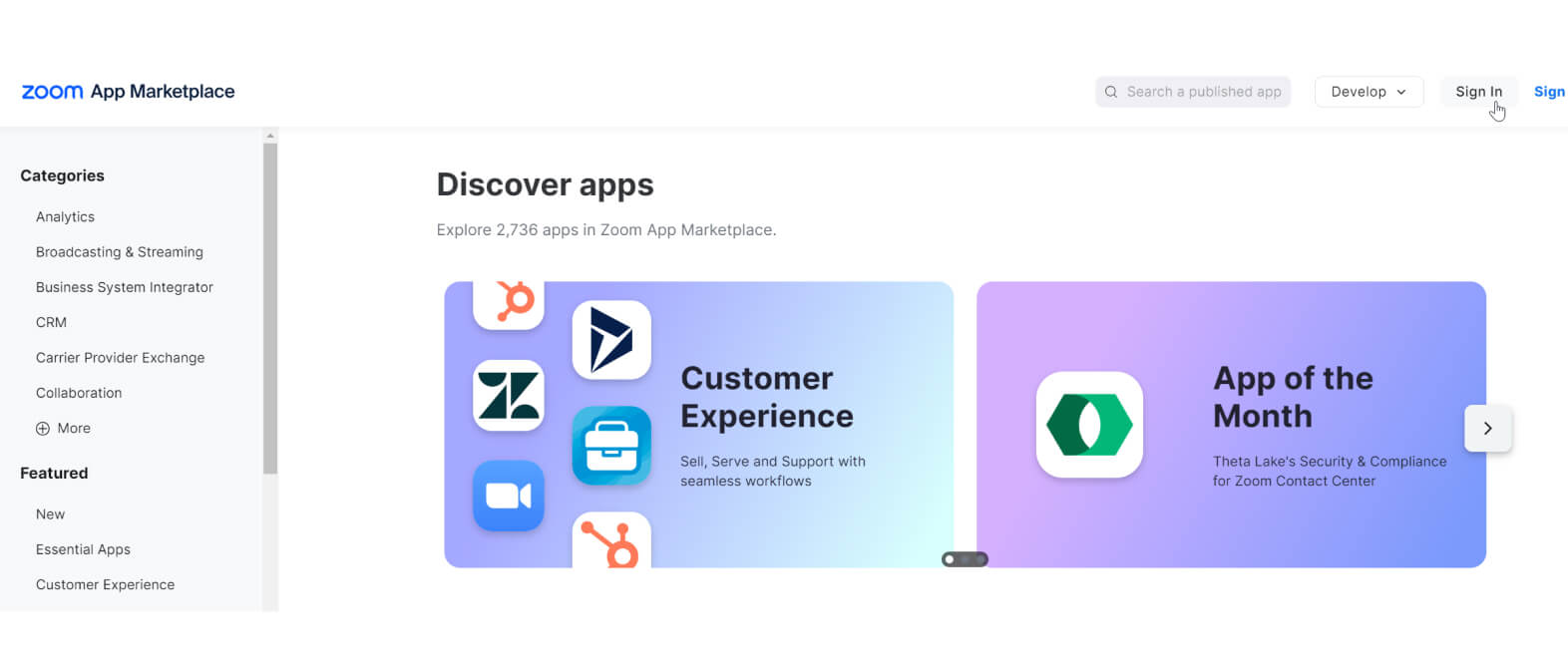
Utilice el cuadro de búsqueda para encontrar la aplicación WhatsApp Business Connector.
Haga clic en el icono o el nombre de la aplicación para acceder a ella.
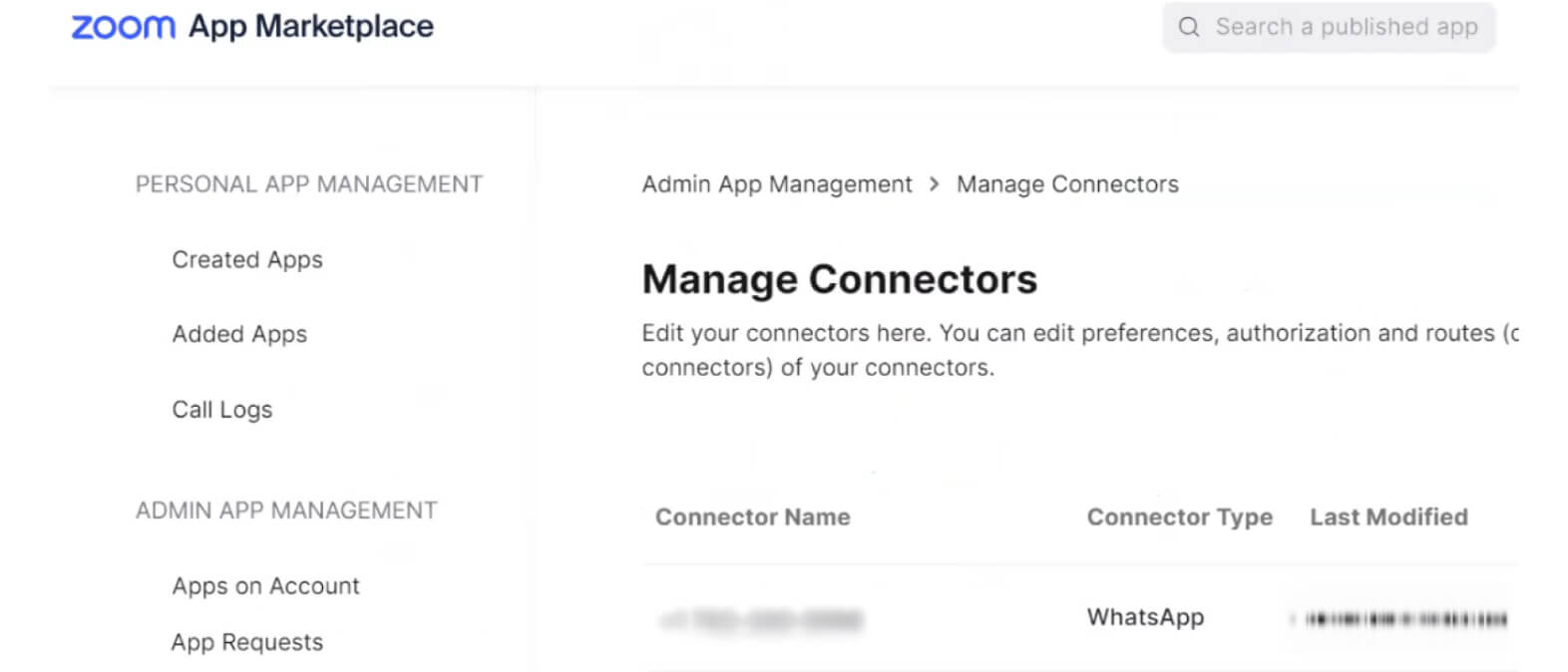
Haga clic en Crear conector.
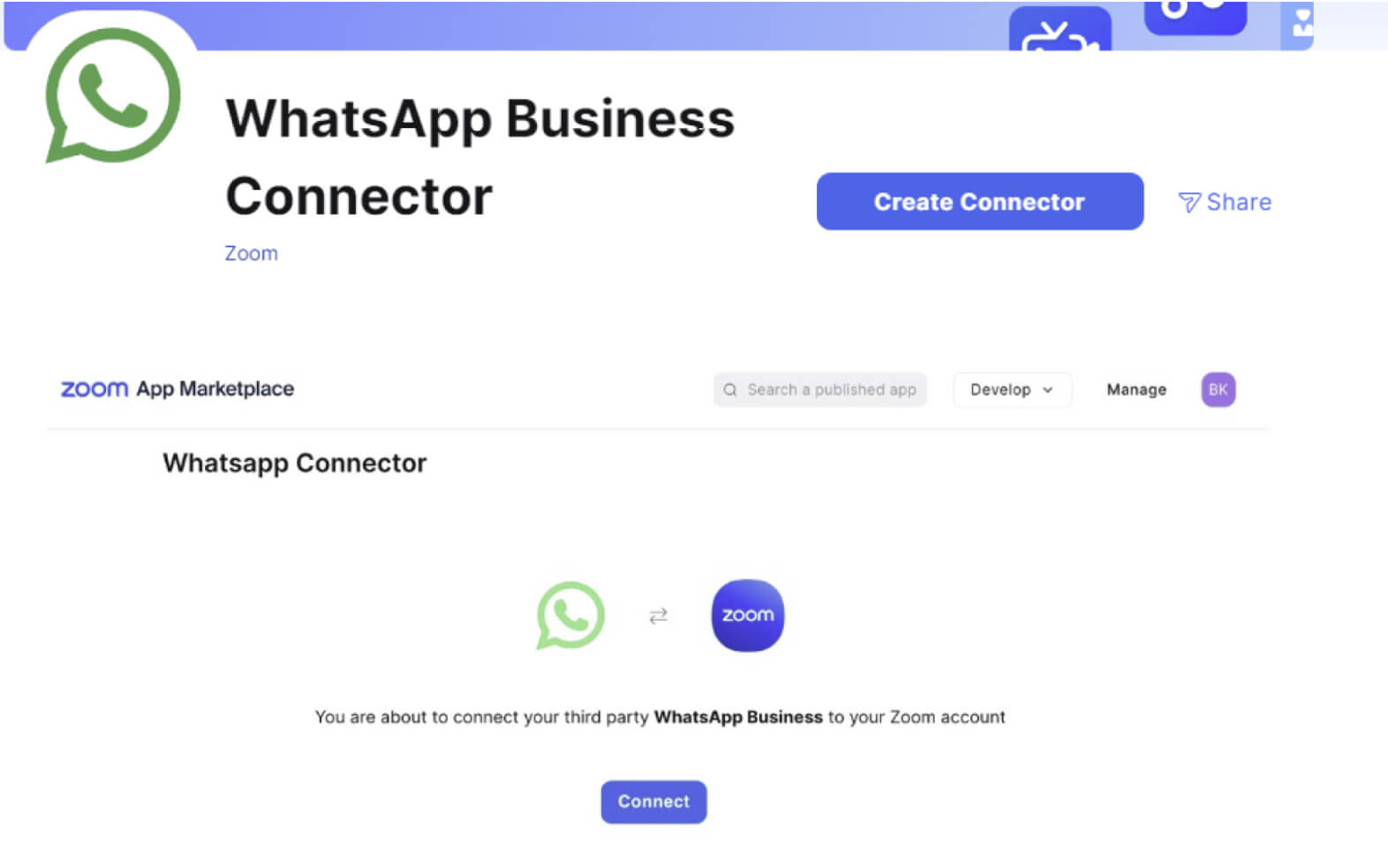
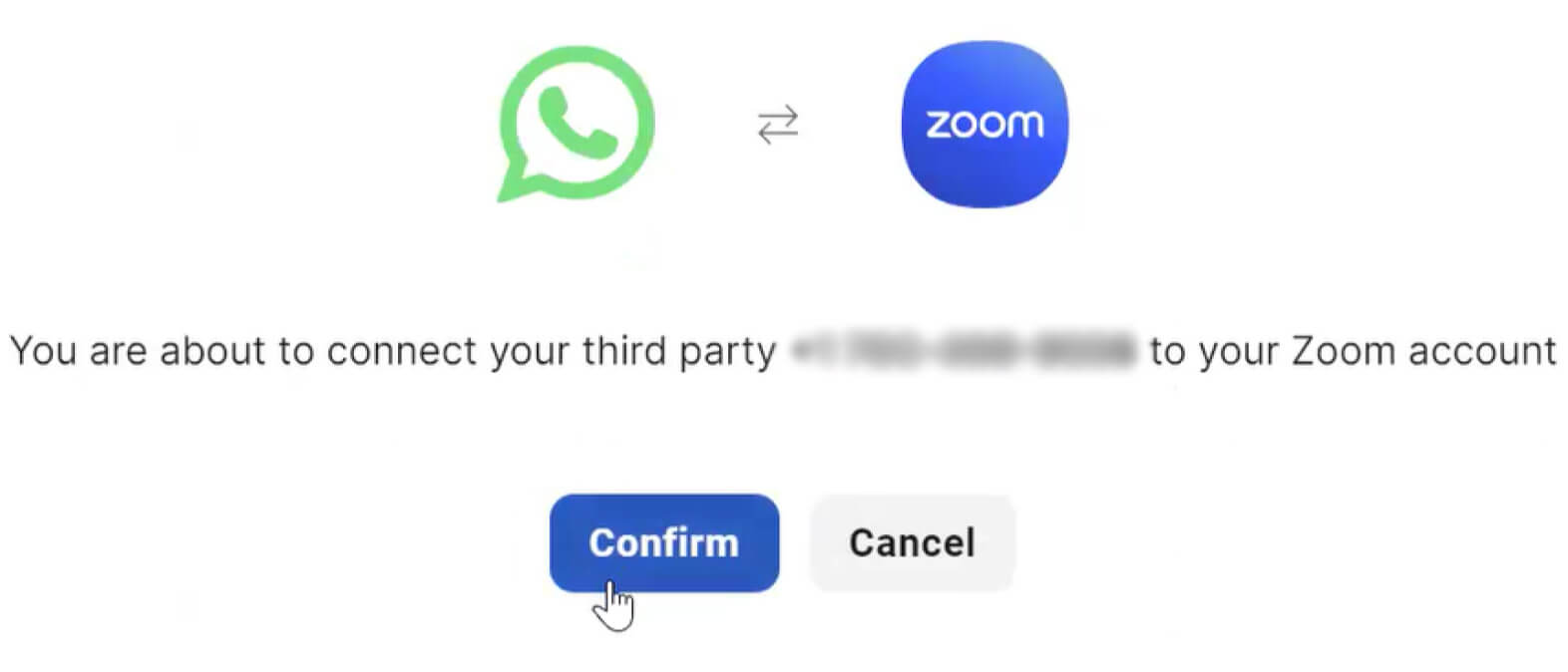
Se abrirá una nueva ventana y se cargará el flujo de registro integrado de WhatsApp (desde Meta).
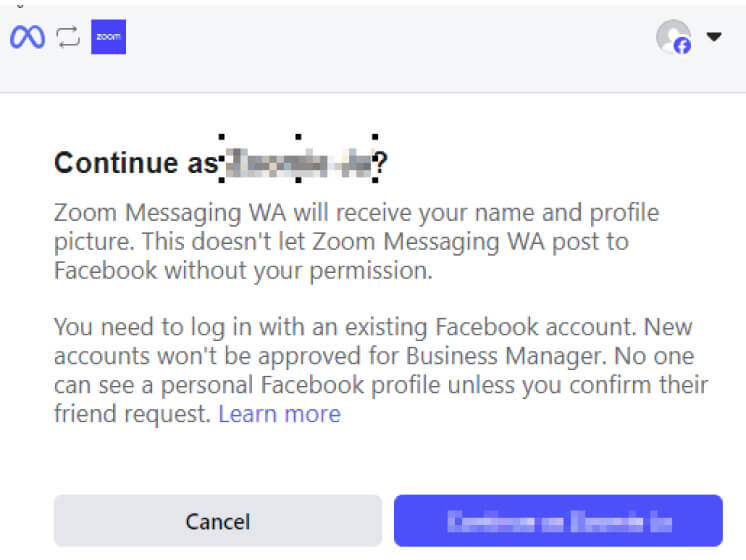
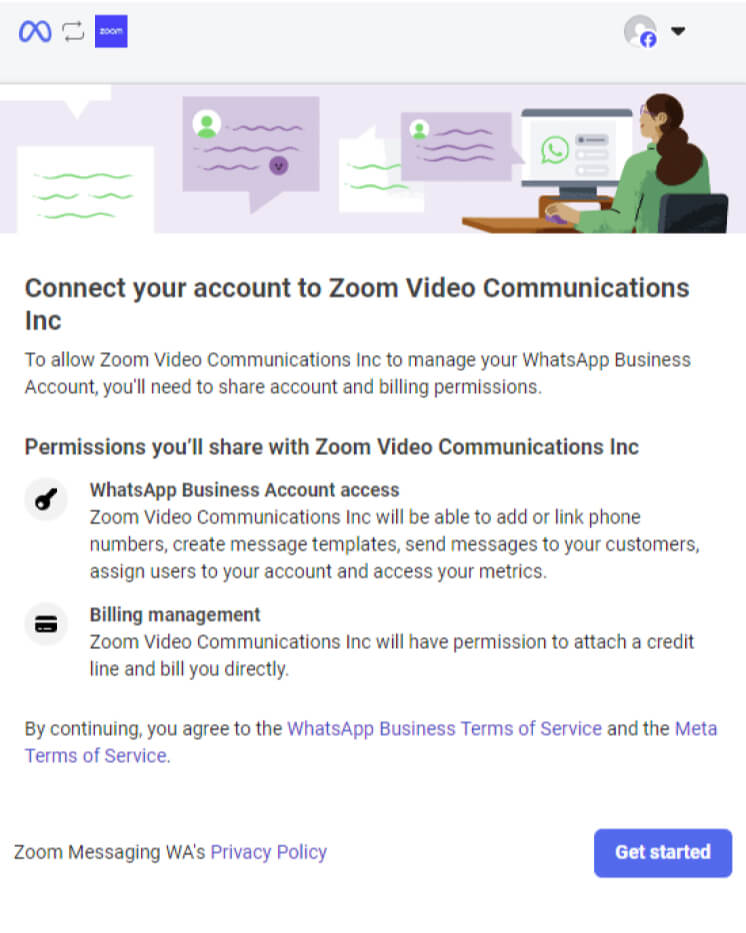
Cuando comparta una cuenta de WhatsApp Business (WABA) con un proveedor de servicios empresariales (BSP) como Zoom, recuerde que solo una WABA puede vincularse a un BSP a la vez, por lo que puede crear una nueva WABA para Zoom o eliminar el método de pago existente de su WABA actual para continuar.
Creación de una cola de mensajería
(Puede omitir este paso si ya se ha creado una cola de mensajería).
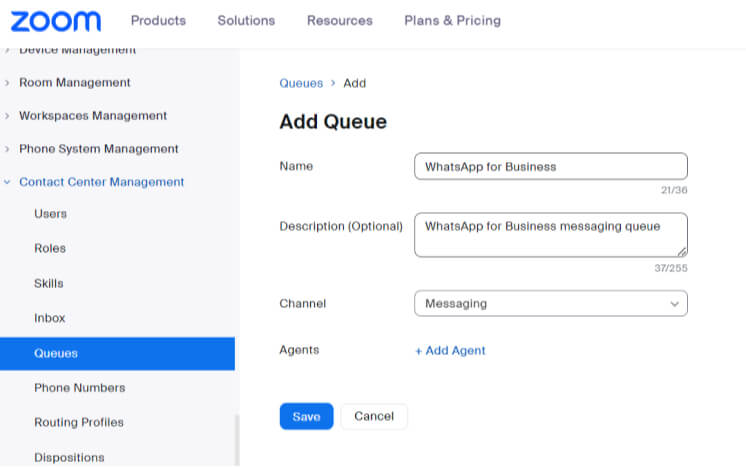
Vamos a crear una cola de mensajería para manejar las interacciones de los consumidores.
Opcional: personalice la configuración de la cola para que se adapte a sus preferencias.
El flujo se puede utilizar para autogestionar en su totalidad a un consumidor, dirigirlo directamente a una cola o recopilar información para calificarlo antes de dirigirlo a la persona adecuada.
A continuación, se muestra un ejemplo de un flujo que primero calificará el tipo de solicitud antes de enviar al consumidor a la cola correcta.
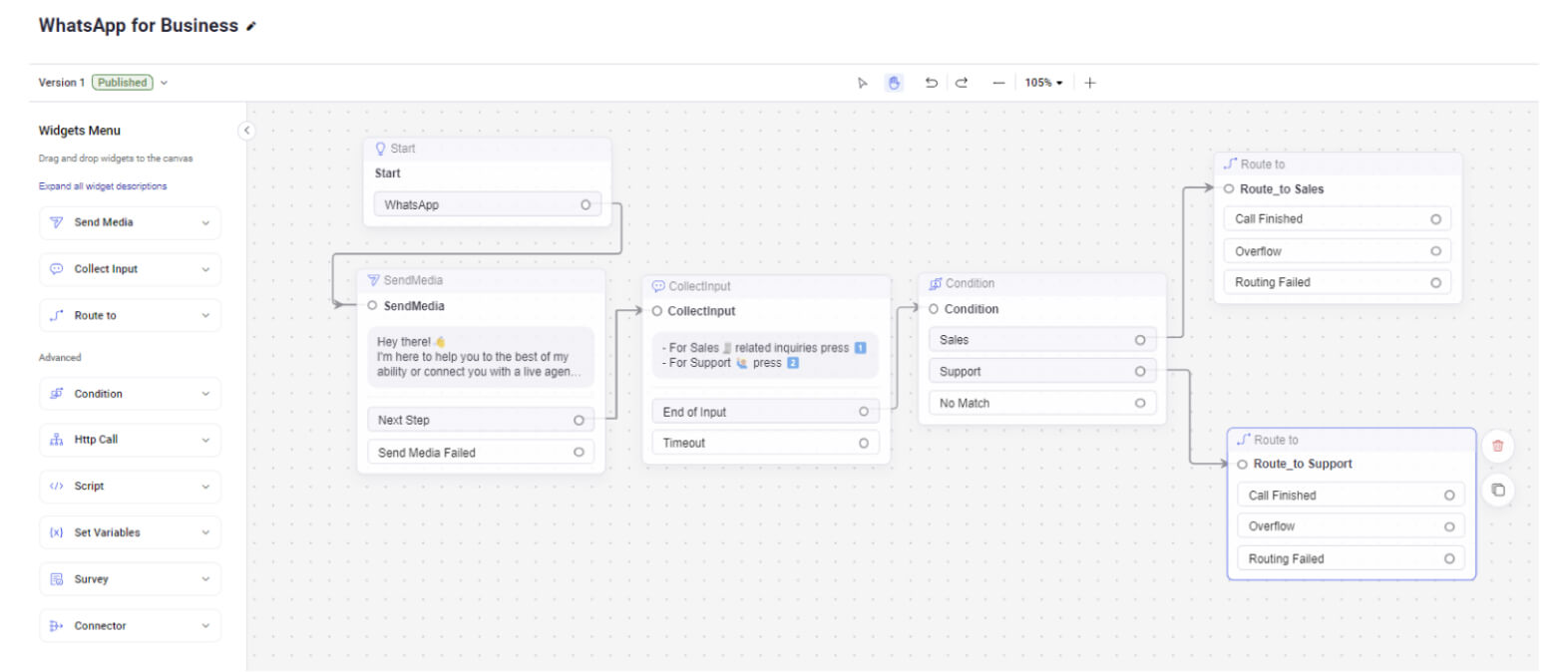
Widget de inicio:
El widget de inicio es el punto inicial de un flujo de trabajo donde comienza la interacción. Se utiliza para definir el punto de entrada para las interacciones con los clientes, preparando el escenario para acciones y procesos posteriores.
Envío de elementos multimedia:
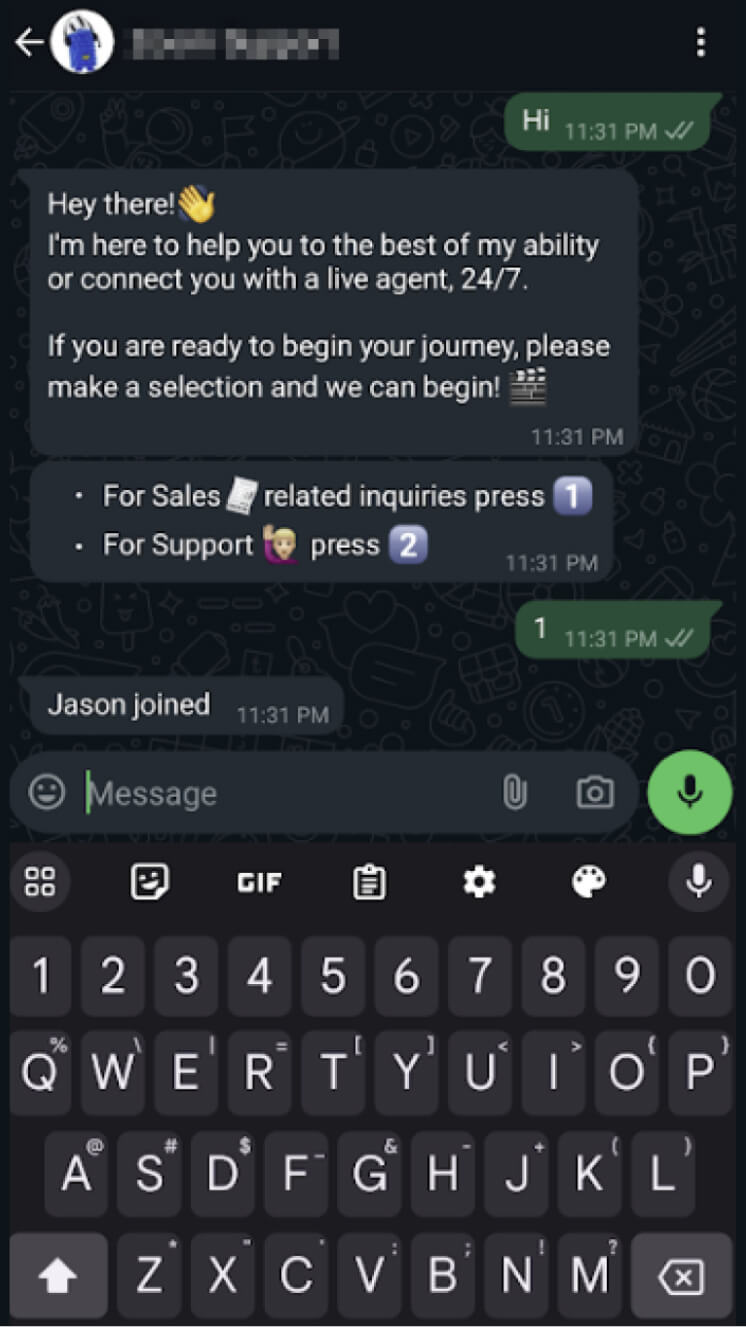
El widget de envío de medios permite que los administradores envíen mensajes automáticos. En nuestro ejemplo, una vez que recibamos un mensaje de un consumidor, responderemos automáticamente con este primer mensaje
«¡Hola!👋
Estoy aquí para ayudarlo lo mejor que pueda o conectarlo con un agente en directo, las 24 horas, los 7 días de la semana».
Recopilación de datos:
El widget de recolección de datos se utiliza para recopilar información de los consumidores. Estos datos se pueden utilizar para tomar decisiones informadas y enrutar la interacción de forma adecuada. En nuestro ejemplo, se utiliza para mostrar el siguiente mensaje:
«
Para consultas relacionadas 🧾 con las ventas, presione 1️⃣
Para obtener soporte, 🙋🏼♂️ presione 2️⃣
«
Condición:
El widget de condición se utiliza para evaluar criterios o condiciones específicos dentro de un flujo de trabajo. A partir de la evaluación, puede dirigir la interacción por diferentes caminos, y permitir respuestas y acciones personalizadas. Vamos a ver el valor recopilado del widget de recolección de datos y enrutar la interacción a dos salidas diferentes.
Si el valor es 1 enrutamiento_a_ventas
Si el valor es 2 enrutamiento_a_soporte
Enrutar a
El widget de enrutar a se utiliza para dirigir la interacción del cliente al flujo, la cola o el agente adecuados dentro del centro de contacto. Ayuda a garantizar que la consulta del cliente sea gestionada por el agente o grupo más adecuado.
En este ejemplo, ambos widgets de enrutar a se enrutan realmente a la misma cola, pero, en un escenario de la vida real, cada ruta debería tener un destino diferente.
Si prefiere cargar una versión preconfigurada para su comodidad, puede importar el archivo JSON que aparece a continuación como un nuevo flujo.
La última parte es asociar el número de teléfono de WhatsApp a un flujo de WhatsApp.
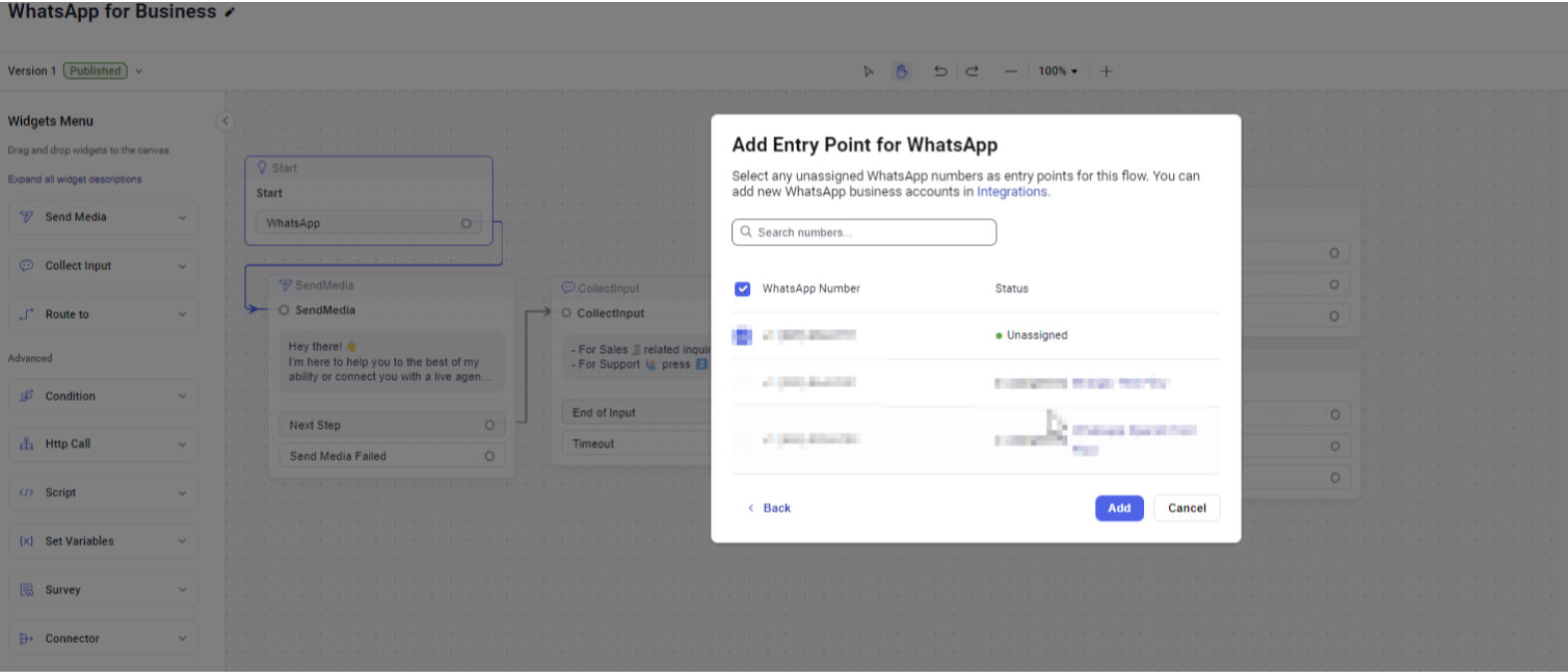
2. Una vez completado, los clientes que usan WhatsApp pueden comenzar a conectarse con su empresa.
Consumidor en WhatsApp
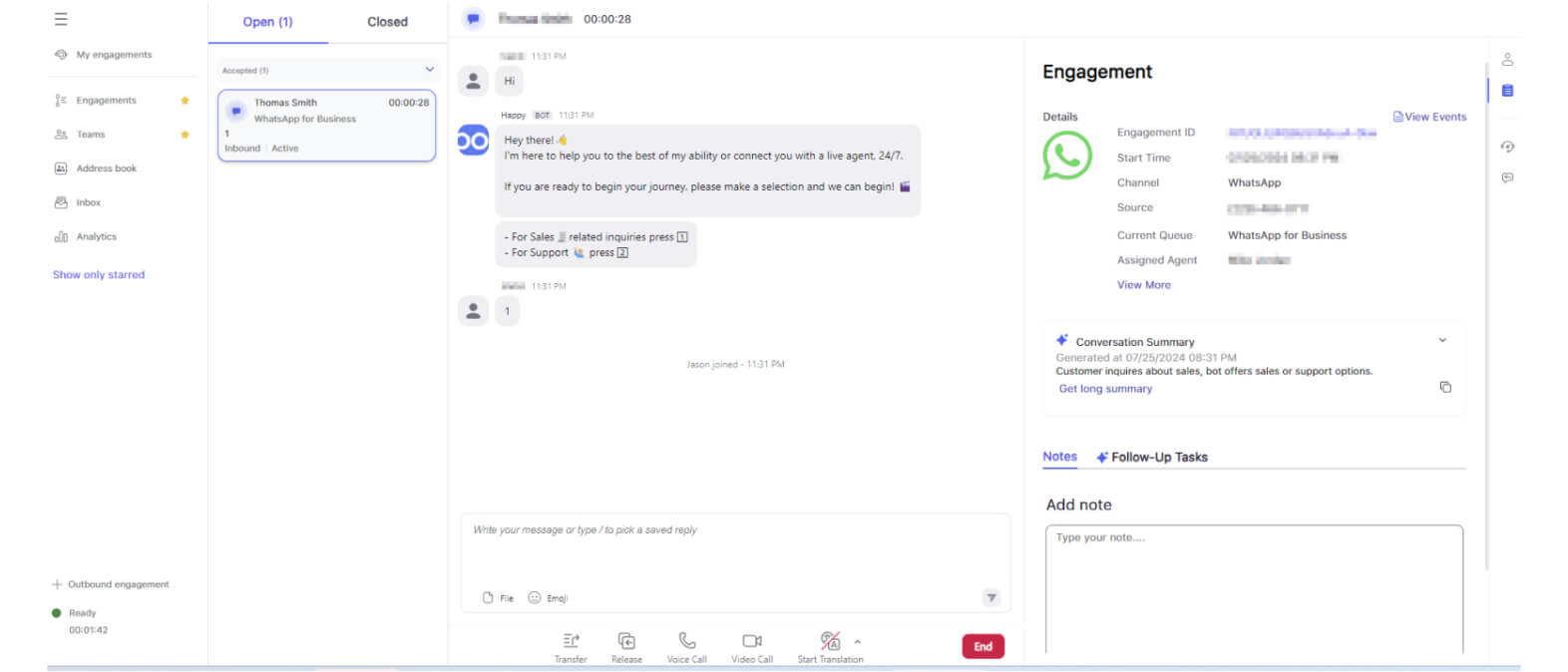
Agente de Zoom Contact Center trabajando en la interacción
Plantillas de WhatsApp
Las plantillas de mensajes de WhatsApp son invaluables para extender el período de participación de 24 horas. Al actuar como respuestas guardadas, ayudan a garantizar una comunicación fluida incluso después de que haya transcurrido el límite de tiempo.
Estas plantillas no solo definen el tipo de mensaje que se envía, sino que también ayudan a administrar la facturación de manera efectiva.
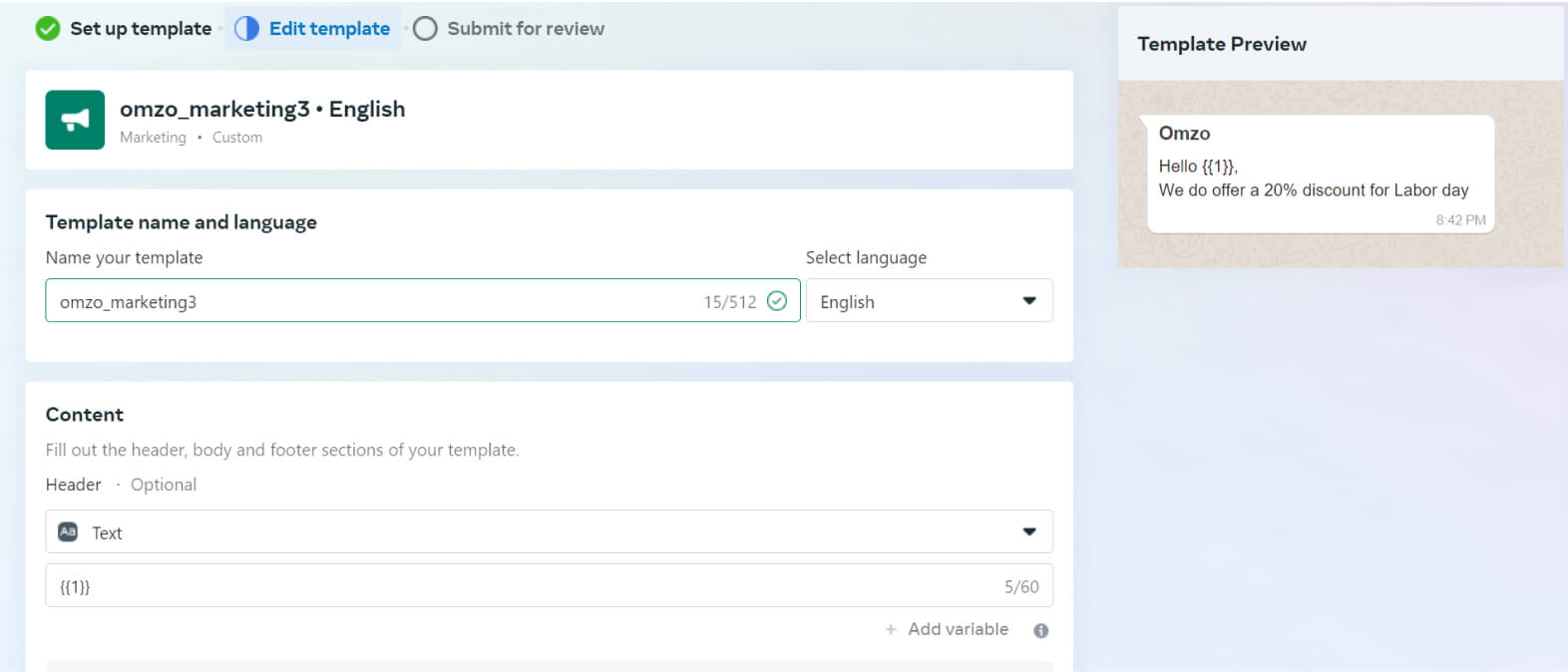
La facturación solo se ve afectada si a) la conversación supera las 24 horas o b) el agente cambia a un tipo de plantilla diferente.
Nuestra tabla de tarifas de WhatsApp proporciona información detallada sobre los precios de cada tipo de plantilla por conversación en los países admitidos. Ofrece un desglose claro de los costes en función del tipo de plantilla y los países específicos admitidos.
Ventajas clave
Actualizaciones de canal flexibles: los agentes pueden pasar perfectamente una conversación de WhatsApp a una llamada de voz o vídeo, lo que facilita un cambio sin problemas a un canal diferente sin necesidad de licencias adicionales.
Asistencia sin esfuerzo impulsada por IA: los agentes pueden aprovechar AI Companion para resúmenes de conversaciones en tiempo real y análisis de sentimientos, junto con AI Expert Assist para obtener orientación proactiva e información clave, lo que agiliza las interacciones y mejora la eficiencia.
Soporte y experiencia del cliente mejorados: los supervisores pueden ayudar a los agentes en tiempo real mediante el uso de características de intrusión, supervisión o toma de control durante las interacciones. Esta capacidad posibilita resoluciones más rápidas e informadas, lo que conduce a una mayor satisfacción del cliente y a una experiencia de servicio más personalizada.
Informes y análisis completos: las interacciones de WhatsApp se capturan perfectamente dentro de Zoom Contact Center, lo que proporciona a los gerentes datos e información valiosos para tomar decisiones informadas y optimizar el rendimiento.